


Modèle, grille, couleurs : avant de poser le premier carreau de votre mosaïque pixel art DIY, il vous faut une base solide. C'est le modèle qui guidera chaque étape de votre création, du choix des couleurs jusqu'à la pose finale. Dans ce second volet de notre Guide de la Mosaïque Pixel Art, Pixel Corner vous montre comment créer facilement votre propre modèle, même sans logiciel professionnel ni compétences en dessin.
1. Choisir ses Outils Gratuits pour Créer un Modèle de Pixel Art
Bonne nouvelle : vous n'avez pas besoin d'un logiciel pixel art complexe ou payant pour créer votre modèle de mosaïque ! Plusieurs outils gratuits en ligne permettent de dessiner en grille ou de convertir une image existante en pixels.
🖥️ Les meilleurs logiciels de pixel art gratuits en ligne
🎨 Pixilart
Éditeur de dessin pixel art en ligne avec grille personnalisable. Idéal pour créer des motifs simples. Aucune inscription requise.
Essayer Pixilart →🎮 Piskel
Parfait pour les motifs précis. Interface professionnelle avec calques, historique et export multiple. Sauvegarde cloud.
Essayer Piskel →⚡ Pixel Art Maker
Interface minimaliste pour tester rapidement vos compositions. Grille flexible (8×8 à 32×32). Export PNG instantané.
Essayer Pixel Art Maker →📄 Alternative : La grille papier (méthode classique)
Si vous préférez le papier et les crayons, nous avons créé une grille de dessin pixel art gratuite spécialement pour vous. Téléchargez notre Pixel Grid vierge, imprimez-la, et dessinez directement votre pixel art !

La méthode papier est parfaite pour une activité créative relaxante en famille. C'est un excellent moyen de déconnecter des écrans tout en créant votre futur cadeau DIY original !
← Partie 1 : 5 idées pour trouver l'inspiration avant de créer votre mosaïque pixel art
2. Déterminer le Format et la Taille de Votre Mosaïque Pixel Art
La taille de votre mosaïque dépend du rendu final souhaité et de votre niveau d'expérience. Voici quelques repères simples pour bien débuter :
🎯 Guide des formats recommandés
📦 Format Mini : 8×8 à 12×12 carreaux
Idéal pour : Tester une idée, créer une mini œuvre, apprendre les bases
Temps : 30 min à 1h | Niveau : Débutant | Carreaux : 64 à 144
💡 Parfait pour débuter et prendre confiance !
🧩 Format Classique : 16×16 carreaux
Idéal pour : Créer une œuvre complète, reproduire des icônes gaming, décorer votre intérieur
Temps : 1h30 à 3h | Niveau : Débutant/Intermédiaire | Carreaux : 256
🎮 Format standard de nos Pixel Art Kits !
🖼️ Grand Format : 24×24 carreaux ou plus
Idéal pour : Compositions décoratives complexes, fresques murales, projets ambitieux
Temps : 4h+ | Niveau : Confirmé | Carreaux : 576+
⚠️ Recommandé après avoir maîtrisé les formats Mini et Classique
Commencez par un format Mini, puis agrandissez progressivement. Cela vous aidera à mieux comprendre la structure et l'équilibre des pixels tout en gardant une activité DIY facile et gratifiante.
3. Adapter une Image Existante en Version Pixelisée
Vous avez une photo, un dessin, ou un personnage que vous aimez ? Transformez-le en pixel art grâce à des convertisseurs d'image gratuits ! En quelques clics, votre visuel devient un modèle prêt à être reproduit.
🤖 Les meilleurs convertisseurs gratuits image → pixel art
📸 PixelMe
Convertit vos photos de visages en pixel art rétro. Idéal pour créer des avatars ou des portraits pixelisés.
Essayer PixelMe →🎨 DeepAI Pixel Generator
Utilise l'IA pour transformer n'importe quelle image en pixel art avec différents styles. Parfait pour expérimenter.
Essayer DeepAI →🔧 Comment affiner votre image pixelisée
Une fois votre image convertie, il faut souvent l'optimiser pour la mosaïque :
- Simplifier les détails : Supprimez les petits éléments illisibles
- Réduire le nombre de couleurs : Limitez à 4-6 teintes
- Renforcer les contours : Ajoutez un contour noir de 1-2 pixels
- Tester la taille : Vérifiez que le motif reste reconnaissable à 16×16

Moins il y a de détails, plus votre motif sera lisible une fois en mosaïque. Un visage simplifié à 5 couleurs sera toujours plus impactant qu'un portrait complexe à 15 teintes. Pensez minimalisme !
4. Sélectionner Votre Palette de Couleurs
La palette de couleurs est le cœur de votre modèle de pixel art. Une palette bien choisie rendra votre mosaïque harmonieuse et lisible.
🎯 La formule parfaite : 4 à 6 couleurs maximum
Voici la structure idéale pour construire une palette équilibrée :
Le "thème" de votre œuvre. C'est la couleur dominante qui définit l'ambiance générale. Exemple : Bleu pour l'eau, Rouge pour le feu
1 à 2 teintes qui accompagnent la principale. Elles enrichissent sans dominer. Exemple : Jaune et orange pour un coucher de soleil
Essentiels pour créer du contraste et de la profondeur. Le noir pour les contours, le blanc pour les highlights. Exemple : Noir (contours) + Blanc (reflets)
🧪 Exemples de palettes qui fonctionnent bien
| Thème | Palette (6 couleurs max) | Idéal pour |
|---|---|---|
| Gaming Rétro | Rouge, Bleu, Jaune, Blanc, Noir, Gris | Mario, Sonic, Pac-Man |
| Nature | Vert, Marron, Beige, Bleu ciel, Blanc | Arbres, animaux, paysages |
| Street Art | Noir, Blanc, Rouge, Gris foncé | Style Banksy, graffiti urbain |
| Pop Culture | Rose, Violet, Cyan, Jaune, Blanc, Noir | Univers kawaii, vaporwave |
Vous pouvez vous inspirer des carreaux en verre recyclé disponibles dans notre matériel en vrac pour équilibrer vos teintes. Nos carreaux sont fabriqués au Pays Basque avec des pigments naturels !

5. Exporter ou Reproduire Votre Modèle à la Main
Votre modèle de pixel art est terminé ? Il est maintenant temps de le préparer pour l'assemblage. Deux méthodes s'offrent à vous :
🖥️ Méthode 1 : Export numérique (logiciel)
- Sauvegardez en format .PNG (meilleure qualité) ou .JPG
- Vérifiez la résolution : 1 pixel = 1 carreau (pas de lissage)
- Imprimez en taille réelle : 1cm = 1 carreau pour carreaux Classique (10×10mm)
- Gardez une copie numérique sur votre téléphone
✏️ Méthode 2 : Reproduction sur grille papier (manuel)
- Téléchargez et imprimez notre Pixel Grid vierge
- Redessinez pixel par pixel votre modèle en suivant la grille
- Coloriez chaque case selon votre palette de couleurs
- Bonus : Numérotez vos couleurs (1, 2, 3...) pour faciliter l'assemblage

Vous pouvez numéroter vos couleurs (1, 2, 3...) sur votre grille papier pour vous repérer plus facilement. Par exemple : 1 = Bleu, 2 = Blanc, 3 = Noir. Cela transforme votre dessin en véritable patron de mosaïque professionnel !
6. Nos Kits & Ressources pour Concrétiser Votre Modèle
Besoin d'un support pour concrétiser votre modèle de pixel art en vraie mosaïque murale ? Voici nos incontournables made in France :
🎁 Ressources gratuites
📄 Pixel Grid Gratuite
Grille de dessin vierge à imprimer pour créer vos modèles sur papier. Format A4, compatible tous types de feutres.
Télécharger (PDF) →🃏 Pixel Card(s) Gratuites
Modèles de pixel art facile à télécharger et imprimer. Plusieurs thématiques disponibles pour vous inspirer.
Voir les modèles →🎮 Nos Pixel Art Kits prêts à assembler
👾 Little Alien(s)
Les aliens du retro gamin avec de multiples designs différents. Parfait pour créer votre modèle personnalisé.
Découvrir →👻 Les Gloomie(s)
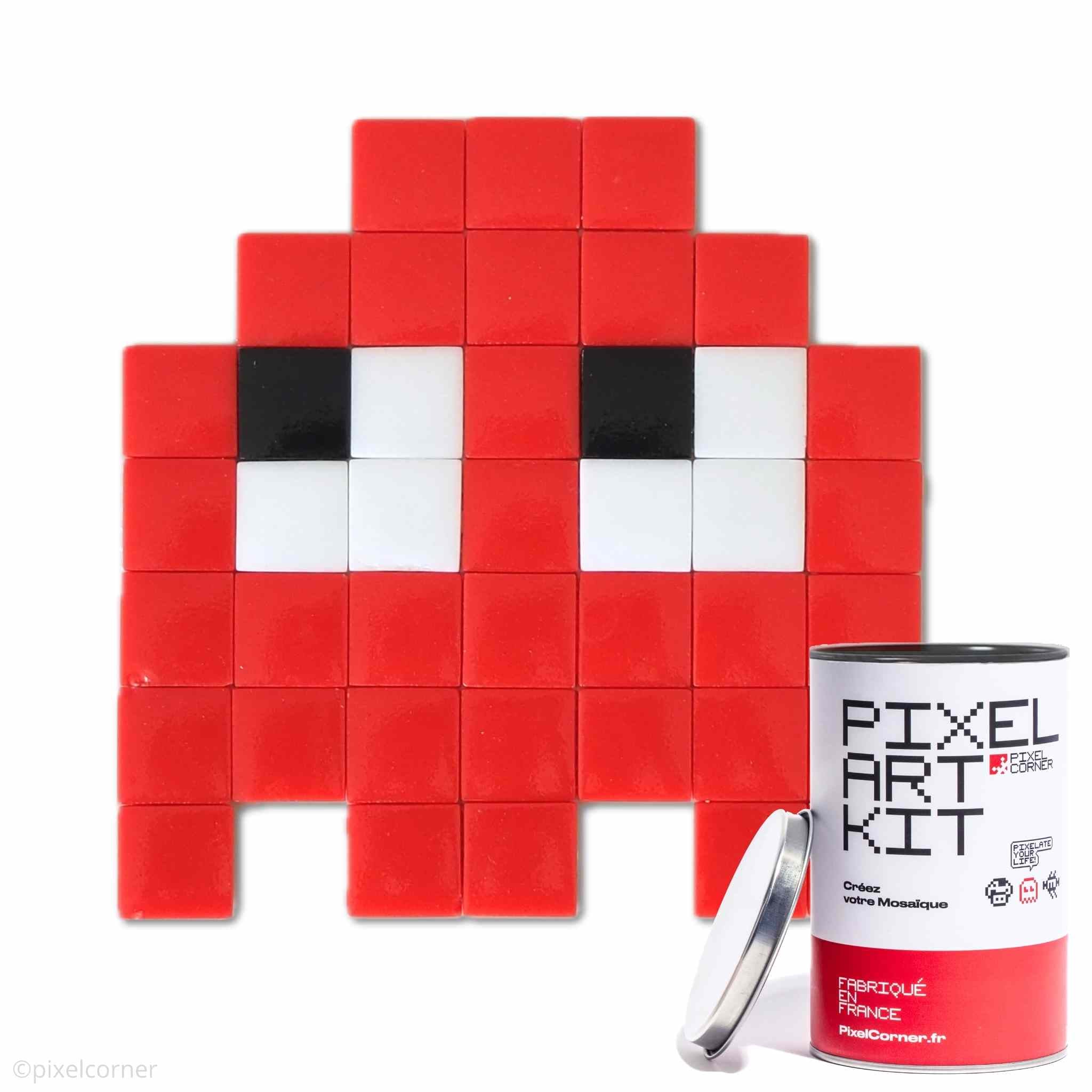
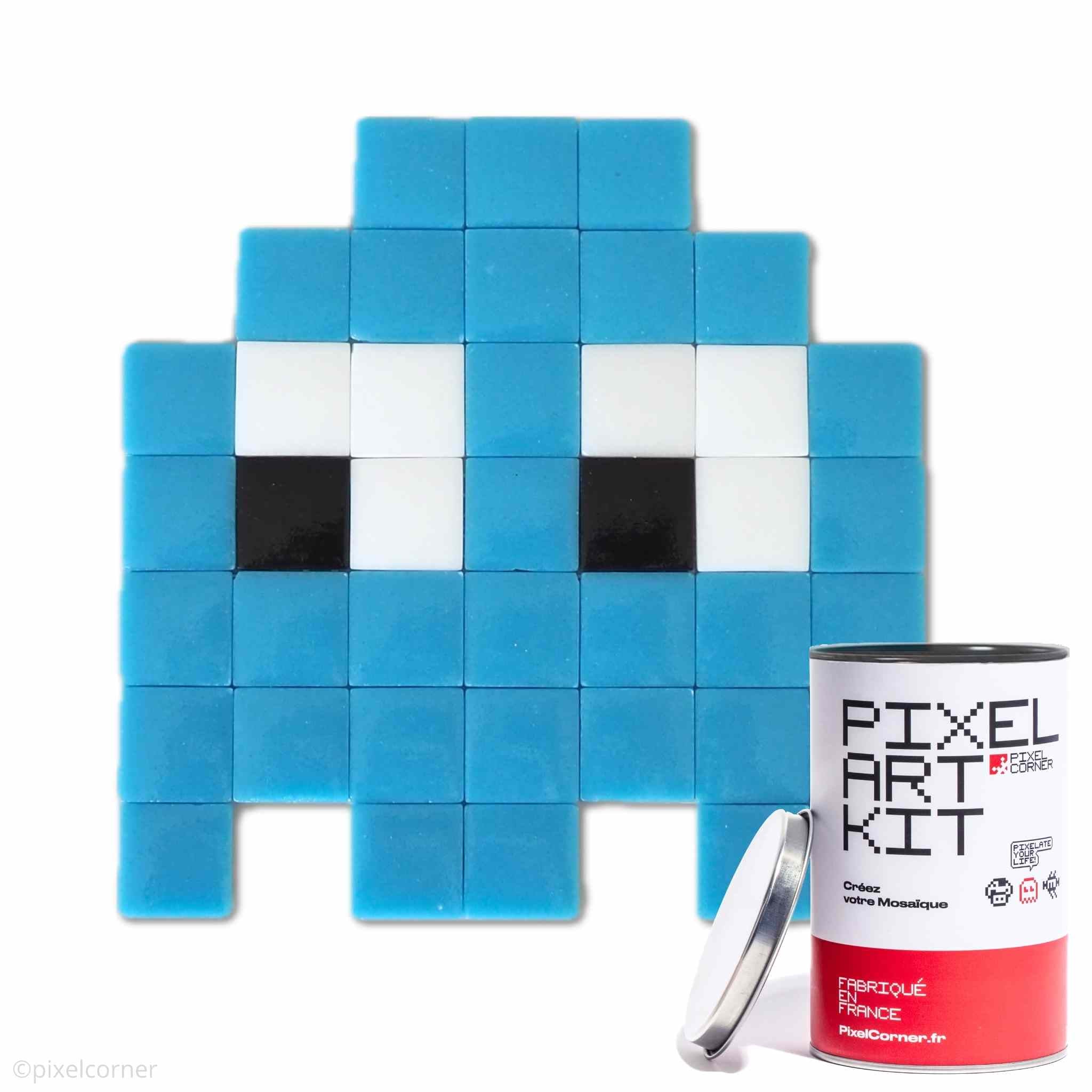
Petits fantômes pixel art ultra-mignons. Modèles simples et cadeau original parfait pour débuter.
Découvrir →🧰 Tous les Kits
Explorez toute notre collection : gaming, street art, nature, pop culture. De quoi trouver LE modèle parfait.
Voir tous les kits →🧱 Prêt à donner vie à votre modèle ?
Assemblez votre création personnalisée avec nos Pixel Art Kits complets (tout inclus : carreaux, colle, grille, modèle) ou composez une œuvre murale unique avec notre matériel en vrac (carreaux à l'unité, 2 tailles disponibles).
Questions Fréquentes : Créer un Modèle de Pixel Art
Quel logiciel gratuit pour créer un modèle de pixel art ?
Les meilleurs logiciels gratuits pour créer un modèle de pixel art sont Pixilart (simple et coloré), Piskel (idéal pour motifs précis) et Pixel Art Maker (pour tester rapidement). Alternative : téléchargez gratuitement notre Pixel Grid pour dessiner sur papier.
Quelle est la meilleure taille pour débuter en pixel art ?
Pour débuter, commencez par un format Mini (8×8 à 12×12 carreaux) pour tester vos idées. Le format Classique (16×16 carreaux) est idéal pour créer des œuvres murales complètes et correspond au standard de nos Pixel Art Kits. Évitez les grands formats (24×24+) tant que vous ne maîtrisez pas les bases.
Comment convertir une photo en pixel art facilement ?
Utilisez des convertisseurs en ligne gratuits comme PixelMe (pour portraits style 8-bit) ou DeepAI Pixel Generator (rendus créatifs). Ensuite, simplifiez le résultat en réduisant le nombre de couleurs (4-6 max) et en ajustant les contours pour améliorer la lisibilité.
Combien de couleurs utiliser dans un modèle de pixel art ?
Limitez votre palette à 4-6 couleurs maximum : 1 couleur principale (le thème), 1-2 couleurs secondaires, et 1 ton clair + 1 ton foncé pour les contrastes. Règle d'or : moins de couleurs = motif plus lisible une fois transformé en mosaïque. Vous pouvez vous inspirer de nos carreaux en verre recyclé pour choisir des teintes harmonieuses.
Peut-on créer un modèle de pixel art sans ordinateur ?
Oui, c'est même très relaxant ! Téléchargez gratuitement notre grille papier Pixel Grid, imprimez-la, et dessinez directement votre modèle avec des feutres ou crayons de couleur. Vous pouvez numéroter chaque couleur (1, 2, 3...) pour faciliter l'assemblage. C'est une excellente activité créative sans écran !
Le Résumé : Créer Son Modèle de Pixel Art en 5 Étapes
Créer un modèle de mosaïque pixel art, c'est comme esquisser une partition musicale : chaque carré est une note, chaque couleur une émotion. Prenez le temps d'expérimenter, d'ajuster et surtout, amusez-vous — le pixel art est un terrain de jeu créatif infini !
📝 Récap' rapide des 5 étapes
- Choisir ses outils (logiciel gratuit ou grille papier)
- Déterminer la taille (Mini 8×8, Classique 16×16, Grand 24×24+)
- Adapter une image (convertisseur en ligne si besoin)
- Sélectionner sa palette (4-6 couleurs maximum)
- Exporter son modèle (PNG/JPG ou grille papier)
Vous avez maintenant toutes les clés pour créer votre modèle de pixel art ! Passez à l'étape suivante pour apprendre à choisir les bons carreaux et matériaux et transformer votre modèle en véritable œuvre murale. 🧩✨




Laisser un commentaire
Ce site est protégé par hCaptcha, et la Politique de confidentialité et les Conditions de service de hCaptcha s’appliquent.