


Patrón, cuadrícula, colores: antes de colocar la primera tesela de tu mosaico pixel art DIY, necesitas una base sólida. Es el patrón lo que guiará cada paso de tu creación, desde la elección de los colores hasta la colocación final. En esta segunda parte de nuestra Guía de Mosaicos Pixel Art, Pixel Corner te muestra cómo crear fácilmente tu propio patrón, incluso sin software profesional ni habilidades de dibujo.
1. Elige tus Herramientas Gratuitas para Crear un Patrón de Pixel Art
¡Buenas noticias! No necesitas un software de pixel art complejo o de pago para crear tu patrón de mosaico. Varias herramientas gratuitas en línea te permiten dibujar en cuadrícula o convertir una imagen existente a píxeles.
🖥️ Los mejores programas de pixel art gratuitos en línea
🎨 Pixilart
Editor de dibujo pixel art en línea con cuadrícula personalizable. Ideal para crear diseños sencillos. No requiere registro.
Probar Pixilart →🎮 Piskel
Perfecto para diseños precisos. Interfaz profesional con capas, historial y exportación múltiple. Guardado en la nube.
Probar Piskel →⚡ Pixel Art Maker
Interfaz minimalista para probar rápidamente tus composiciones. Cuadrícula flexible (8×8 a 32×32). Exportación PNG instantánea.
Probar Pixel Art Maker →📄 Alternativa: La cuadrícula de papel (método clásico)
Si prefieres el papel y los lápices, hemos creado una cuadrícula de dibujo pixel art gratuita especialmente para ti. Descarga nuestra Pixel Grid en blanco, imprímela y dibuja directamente tu pixel art.

El método en papel es perfecto para una actividad creativa relajante en familia. ¡Es una excelente manera de desconectar de las pantallas mientras creas tu futuro regalo DIY original!
← Parte 1: 5 ideas para encontrar inspiración antes de crear tu mosaico pixel art
2. Determinar el Formato y el Tamaño de tu Mosaico Pixel Art
El tamaño de tu mosaico depende del resultado final deseado y de tu nivel de experiencia. Aquí tienes algunas pautas sencillas para empezar bien:
🎯 Guía de formatos recomendados
📦 Formato Mini: 8×8 a 12×12 teselas
Ideal para: Probar una idea, crear una mini obra, aprender lo básico
Tiempo: 30 min a 1h | Nivel: Principiante | Teselas: 64 a 144
💡 ¡Perfecto para empezar y ganar confianza!
🧩 Formato Clásico: 16×16 teselas
Ideal para: Crear una obra completa, reproducir íconos de juegos, decorar tu interior
Tiempo: 1h30 a 3h | Nivel: Principiante/Intermedio | Teselas: 256
🎮 ¡Formato estándar de nuestros Pixel Art Kits!
🖼️ Gran Formato: 24×24 teselas o más
Ideal para: Composiciones decorativas complejas, murales, proyectos ambiciosos
Tiempo: 4h+ | Nivel: Avanzado | Teselas: 576+
⚠️ Recomendado después de dominar los formatos Mini y Clásico
Comienza con un formato Mini y luego agranda gradualmente. Esto te ayudará a comprender mejor la estructura y el equilibrio de los píxeles mientras mantienes una actividad DIY fácil y gratificante.
3. Adapta una Imagen Existente a una Versión Pixelada
¿Tienes una foto, un dibujo o un personaje que te gusta? ¡Transfórmalo en pixel art con convertidores de imagen gratuitos! En unos pocos clics, tu imagen se convierte en un patrón listo para ser reproducido.
🤖 Los mejores convertidores gratuitos de imagen a pixel art
📸 PixelMe
Convierte tus fotos de rostros en pixel art retro. Ideal para crear avatares o retratos pixelados.
Probar PixelMe →🎨 DeepAI Pixel Generator
Utiliza la IA para transformar cualquier imagen en pixel art con diferentes estilos. Perfecto para experimentar.
Probar DeepAI →🔧 Cómo refinar tu imagen pixelada
Una vez convertida tu imagen, a menudo es necesario optimizarla para el mosaico:
- Simplificar los detalles: Elimina los pequeños elementos ilegibles
- Reducir el número de colores: Limita a 4-6 tonos
- Reforzar los contornos: Añade un contorno negro de 1-2 píxeles
- Probar el tamaño: Verifica que el diseño siga siendo reconocible a 16×16

Cuantos menos detalles haya, más legible será tu diseño una vez convertido en mosaico. Un rostro simplificado con 5 colores siempre será más impactante que un retrato complejo con 15 tonos. ¡Piensa en el minimalismo!
4. Selecciona Tu Paleta de Colores
La paleta de colores es el corazón de tu patrón de pixel art. Una paleta bien elegida hará que tu mosaico sea armonioso y legible.
🎯 La fórmula perfecta: de 4 a 6 colores máximo
Aquí tienes la estructura ideal para construir una paleta equilibrada:
El "tema" de tu obra. Es el color dominante que define la atmósfera general. Ejemplo: Azul para el agua, Rojo para el fuego
1 o 2 tonos que acompañan al principal. Enriquecen sin dominar. Ejemplo: Amarillo y naranja para un atardecer
Esenciales para crear contraste y profundidad. El negro para los contornos, el blanco para los puntos de luz. Ejemplo: Negro (contornos) + Blanco (reflejos)
🧪 Ejemplos de paletas que funcionan bien
| Tema | Paleta (6 colores máx.) | Ideal para |
|---|---|---|
| Gaming Retro | Rojo, Azul, Amarillo, Blanco, Negro, Gris | Mario, Sonic, Pac-Man |
| Naturaleza | Verde, Marrón, Beige, Azul cielo, Blanco | Árboles, animales, paisajes |
| Street Art | Negro, Blanco, Rojo, Gris oscuro | Estilo Banksy, grafiti urbano |
| Cultura Pop | Rosa, Violeta, Cian, Amarillo, Blanco, Negro | Universo kawaii, vaporwave |
Puedes inspirarte en las teselas de vidrio reciclado disponibles en nuestro material a granel para equilibrar tus tonos. ¡Nuestras teselas se fabrican en el País Vasco con pigmentos naturales!

5. Exportar o Reproducir Tu Patrón a Mano
¿Tu patrón de pixel art está terminado? Ahora es el momento de prepararlo para el ensamblaje. Tienes dos métodos disponibles:
🖥️ Método 1: Exportación digital (software)
- Guarda en formato .PNG (mejor calidad) o .JPG
- Verifica la resolución: 1 píxel = 1 tesela (sin suavizado)
- Imprime a tamaño real: 1cm = 1 tesela para teselas Clásicas (10×10mm)
- Mantén una copia digital en tu teléfono
✏️ Método 2: Reproducción en cuadrícula de papel (manual)
- Descarga e imprime nuestra Pixel Grid en blanco
- Redibuja píxel por píxel tu patrón siguiendo la cuadrícula
- Colorea cada casilla según tu paleta de colores
- Extra: Numera tus colores (1, 2, 3...) para facilitar el ensamblaje

Puedes numerar tus colores (1, 2, 3...) en tu cuadrícula de papel para orientarte más fácilmente. Por ejemplo: 1 = Azul, 2 = Blanco, 3 = Negro. ¡Esto transforma tu dibujo en un verdadero patrón de mosaico profesional!
6. Nuestros Kits y Recursos para Materializar Tu Patrón
¿Necesitas apoyo para materializar tu patrón de pixel art en un verdadero mosaico de pared? Aquí te presentamos nuestros elementos esenciales hechos en Francia:
🎁 Recursos gratuitos
📄 Pixel Grid Gratuita
Cuadrícula de dibujo en blanco para imprimir y crear tus patrones en papel. Formato A4, compatible con todo tipo de rotuladores.
Descargar (PDF) →🃏 Pixel Card(s) Gratuitas
Patrones de pixel art fáciles de descargar e imprimir. Varias temáticas disponibles para inspirarte.
Ver los patrones →🎮 Nuestros Kits de Pixel Art listos para montar
👾 Little Alien(s)
Los aliens del retro gaming con múltiples diseños diferentes. Perfecto para crear tu patrón personalizado.
Descubrir →👻 Los Gloomie(s)
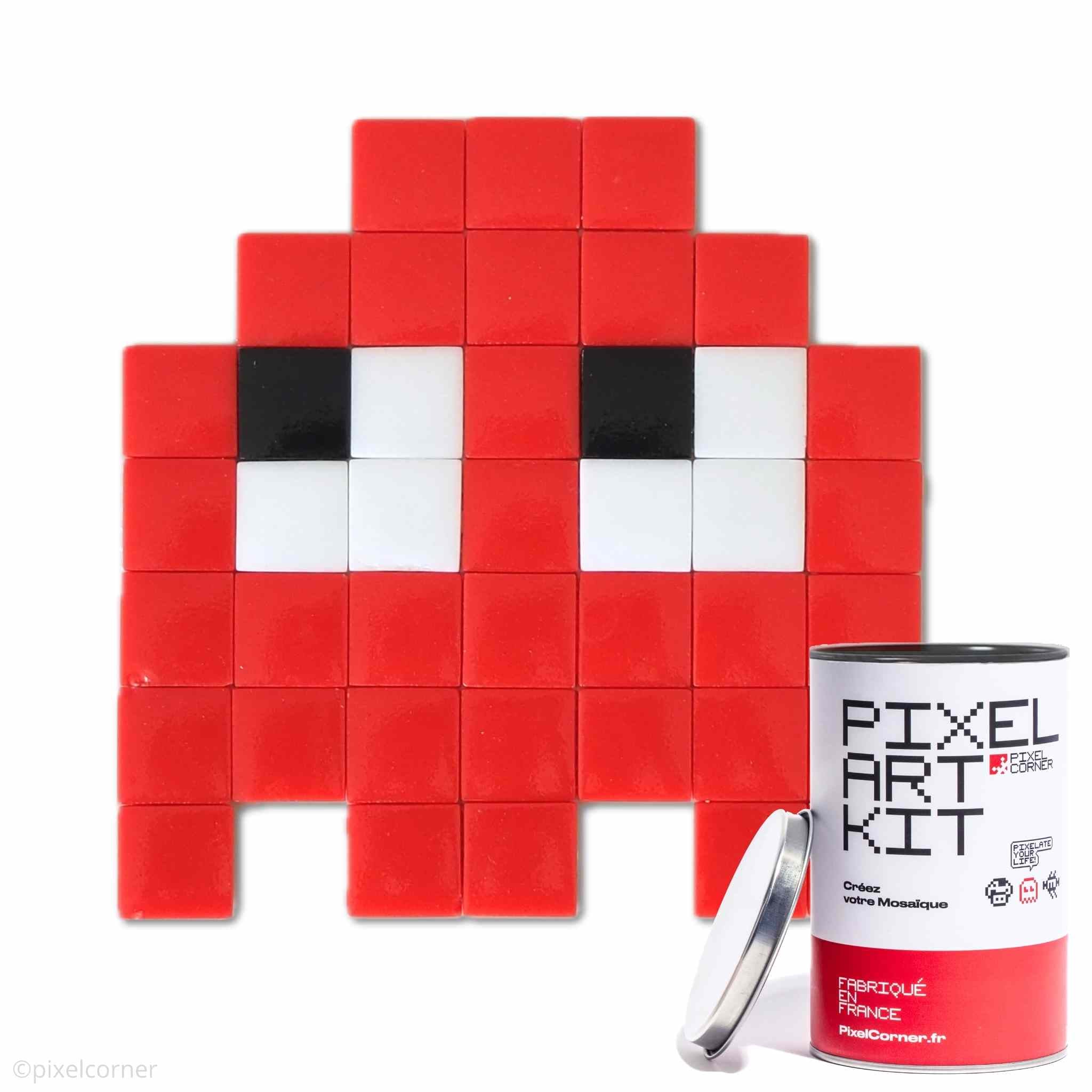
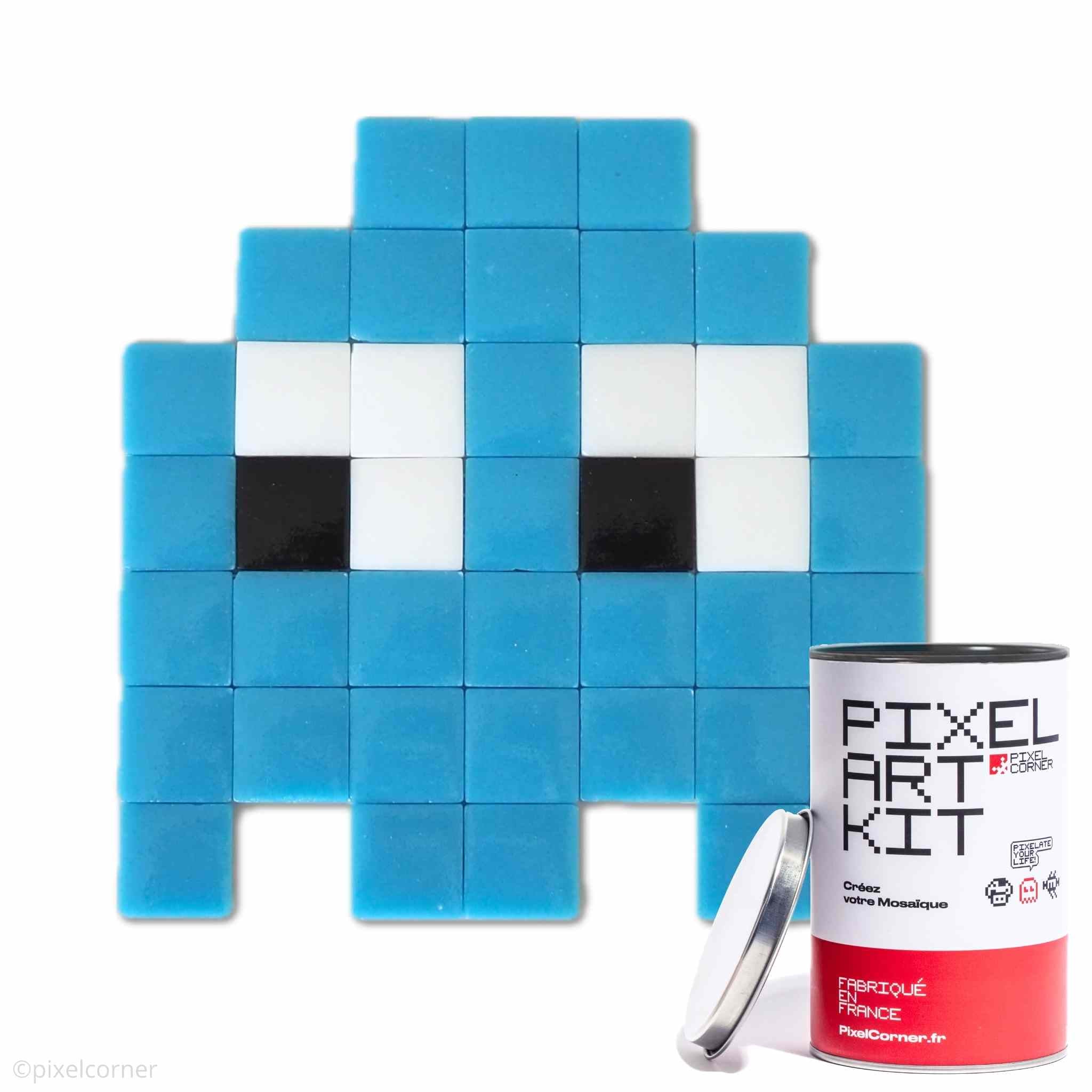
Pequeños fantasmas pixel art ultra-bonitos. Patrones sencillos y regalo original perfecto para empezar.
Descubrir →🧰 Todos los Kits
Explora toda nuestra colección: gaming, street art, naturaleza, cultura pop. Algo para encontrar EL patrón perfecto.
Ver todos los kits →🧱 ¿Listo para dar vida a tu patrón?
Ensambla tu creación personalizada con nuestros Kits de Pixel Art completos (todo incluido: teselas, pegamento, cuadrícula, patrón) o compone una obra de pared única con nuestro material suelto (teselas individuales, 2 tamaños disponibles).
Preguntas Frecuentes: Crear un Patrón de Pixel Art
¿Qué software gratuito puedo usar para crear un patrón de pixel art?
Los mejores programas gratuitos para crear un modelo de pixel art son Pixilart (sencillo y colorido), Piskel (ideal para patrones precisos) y Pixel Art Maker (para probar rápidamente). Alternativa: descarga gratis nuestra Pixel Grid para dibujar en papel.
¿Cuál es el mejor tamaño para empezar con pixel art?
Para empezar, opta por un formato Mini (8×8 a 12×12 cuadros) para probar tus ideas. El formato Clásico (16×16 cuadros) es ideal para crear obras de pared completas y corresponde al estándar de nuestros Pixel Art Kits. Evita los formatos grandes (24×24+) hasta que domines lo básico.
¿Cómo convertir una foto a pixel art fácilmente?
Utiliza conversores en línea gratuitos como PixelMe (para retratos estilo 8-bit) o DeepAI Pixel Generator (renderizados creativos). Luego, simplifica el resultado reduciendo el número de colores (4-6 como máximo) y ajustando los contornos para mejorar la legibilidad.
¿Cuántos colores usar en un modelo de pixel art?
Limita tu paleta a 4-6 colores como máximo: 1 color principal (el tema), 1-2 colores secundarios y 1 tono claro + 1 tono oscuro para los contrastes. Regla de oro: menos colores = patrón más legible una vez transformado en mosaico. Puedes inspirarte en nuestros azulejos de vidrio reciclado para elegir tonos armoniosos.
¿Se puede crear un modelo de pixel art sin ordenador?
Sí, ¡incluso es muy relajante! Descarga gratis nuestra cuadrícula de papel Pixel Grid, imprímela y dibuja directamente tu modelo con rotuladores o lápices de colores. Puedes numerar cada color (1, 2, 3...) para facilitar el montaje. ¡Es una excelente actividad creativa sin pantalla!
El Resumen: Crea Tu Modelo de Pixel Art en 5 Pasos
Crear un modelo de mosaico pixel art es como esbozar una partitura musical: cada cuadrado es una nota, cada color una emoción. Tómate el tiempo para experimentar, ajustar y, sobre todo, diviértete: ¡el pixel art es un campo de juego creativo infinito!
📝 Resumen rápido de los 5 pasos
- Elige tus herramientas (software gratuito o cuadrícula de papel)
- Determina el tamaño (Mini 8×8, Clásico 16×16, Grande 24×24+)
- Adapta una imagen (conversor en línea si es necesario)
- Selecciona tu paleta (4-6 colores como máximo)
- Exporta tu modelo (PNG/JPG o cuadrícula de papel)
¡Ahora tienes todas las claves para crear tu modelo de pixel art! Pasa al siguiente paso para aprender a elegir los azulejos y materiales adecuados y transformar tu modelo en una verdadera obra de arte mural. 🧩✨




Dejar un comentario
Este sitio está protegido por hCaptcha y se aplican la Política de privacidad de hCaptcha y los Términos del servicio.